
Integração Planfix
Integre SMSBAT com Planfix CRM para enviar mensagens Viber e SMS diretamente de tarefas e chats Planfix. Este guia cobre configuração, configuração de modelo e automação de chat.
Visão geral
A integração do SMSBAT com o Planfix permite:
- Envie mensagens Viber e SMS para clientes de tarefas Planfix
- Crie tarefas automaticamente a partir de mensagens de bate-papo recebidas
- Reabrir bate-papos quando os clientes responderem
- Acompanhe o status de entrega de mensagens no Planfix
Pré-requisitos
- Uma conta SMSBAT ativa com credenciais API
- Uma conta Planfix com acesso de administrador
- Um modelo de mensagem Viber Business aprovado (para mensagens transacionais)
Etapa 1: Conecte a integração
1.1 Habilite a API de bate-papo no Planfix
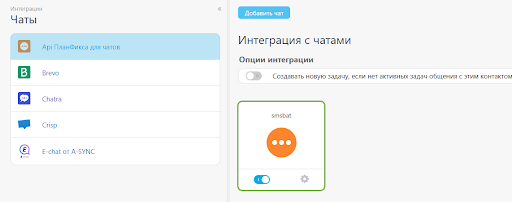
Navegue até Gerenciamento de contas > Integrações > Bate-papos > Planfix Chat API em sua conta Planfix.
Selecione a integração SMSBAT na lista e ative-a.
1.2 Configurar parâmetros de integração
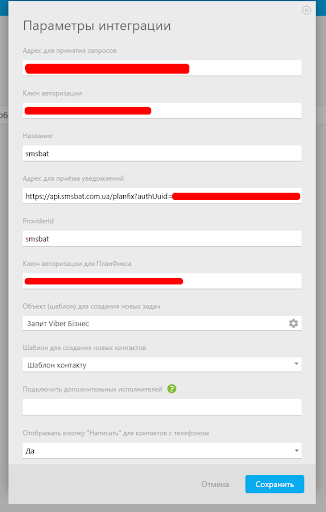
Preencha as configurações de integração com as credenciais fornecidas pelo SMSBAT:
| Parâmetro | Descrição |
|---|---|
| Solicitar URL | A URL fornecida pelo SMSBAT para recebimento de solicitações |
| Chave de autorização | Sua chave de autorização SMSBAT |
| Provedor | smsbat |
| URL de notificação | O URL do webhook para receber notificações de entrega do Planfix, por exemplo. https://api.smsbat.com.ua/planfix/auth/uuid=... |
| ID do Provedor | smsbat |
| Chave de Autorização Planfix | Chave de autorização para o lado Planfix |
| Modelo de tarefa | Selecione o modelo a ser usado para criar tarefas com chat |
| Modelo de contato | Selecione o modelo para criação de novos contatos |
Obtendo credenciais
Entre em contato com o suporte do SMSBAT em [email protected] para receber suas credenciais de integração (URL de solicitação, chave de autorização e URL de notificação).
1.3 Configurações de criação de tarefas
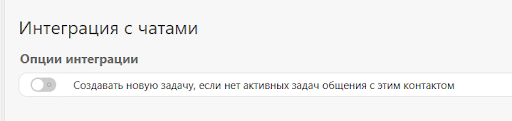
Configure como o Planfix lida com mensagens de bate-papo recebidas:
- Crie uma nova tarefa se não houver tarefas ativas com este contato - Habilite esta opção se o seu fluxo de trabalho envolver interações curtas ou processamento de leads onde cada consulta deve criar uma nova tarefa.
- Se seus ciclos de vendas forem mais longos ou você fornecer suporte contínuo, é melhor reabrir as tarefas existentes para manter o histórico completo da conversa com o cliente.
Etapa 2: configuração de modelo e automação de bate-papo
2.1 Configurar o modelo de saudação
Combine um modelo de mensagem de saudação com o cliente. Use um modelo de mensagem transacional para iniciar o chat, pois é mais econômico do que uma mensagem promocional.
2.2 Configurar o modelo de tarefa
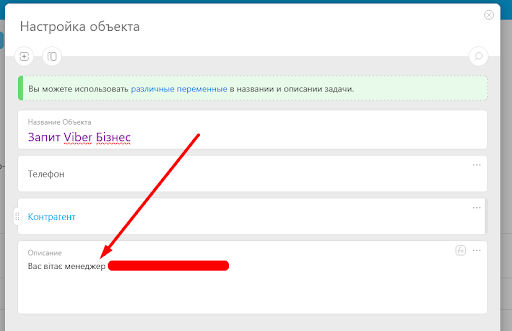
Adicione o modelo de mensagem de saudação aprovado ao modelo de tarefa campo de descrição. Quando uma tarefa é criada, o texto da descrição será enviado ao cliente como primeira mensagem.
Exemplo de configuração de modelo de tarefa:
| Campo | Valor |
|---|---|
| Nome da tarefa | Solicitação de negócios Viber |
| Telefone | Número de telefone do cliente |
| Contraparte | Contraparte do cliente |
| Descrição | Seu modelo de mensagem de saudação aprovado |
2.3 Fluxo de trabalho de interações rápidas
Se o seu fluxo de trabalho envolve processamento rápido, onde você não precisa manter longas conversas:
- Processe a consulta de chat do cliente
- Responda ao cliente através do chat da tarefa
- Defina o status da tarefa como Concluído
- Quando o cliente enviar uma nova mensagem, uma nova tarefa será criada automaticamente (se a caixa de seleção do Passo 1.3 estiver habilitada)
2.4 Fluxo de trabalho de conversas em andamento
Se você não quiser criar uma tarefa separada para cada mensagem do cliente, configure a automação de reabertura do chat.
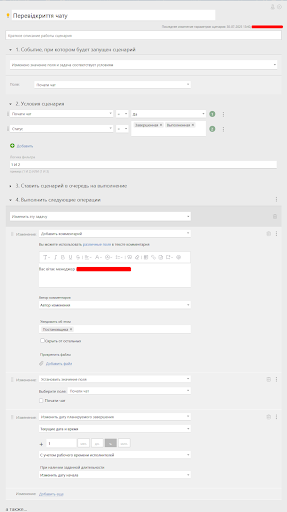
2.4.1 Reabrir bate-papo via mensagem transacional
Crie um cenário de automação que é acionado quando o status de uma tarefa muda para Concluído ou Concluído:
Cenário: “Reabrir bate-papo”
| Configuração | Valor |
|---|---|
| Evento | Valor do campo alterado |
| Campo | Iniciar bate-papo |
| Condições | Iniciar chat = Sim E Status em (Concluído, Concluído) |
| Lógica de Filtro | 1 E 2 |
Ações:
- Adicione um comentário com o modelo de mensagem de saudação (notificando o contato como destinatário)
- Defina o campo
Iniciar bate-papocomo marcado - Atualize a data de conclusão planejada para a data atual + 1 hora
2.4.2 Reabrir bate-papo em novo comentário
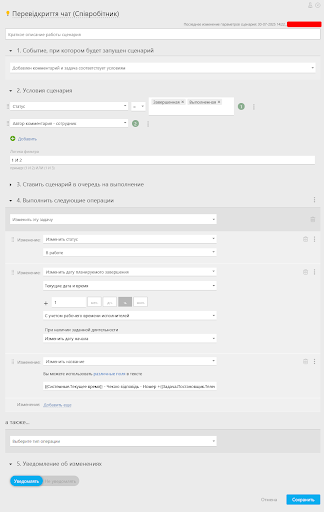
Crie cenários de automação que reabrem o chat quando um novo comentário é adicionado (seja de um lead/cliente ou de um funcionário):
Cenário: “Reabrir bate-papo (funcionário)“
| Configuração | Valor |
|---|---|
| Evento | Comentário adicionado condições de correspondência |
| Condições | Status em (Concluído, Concluído) AND Autor do comentário = Funcionário |
| Lógica de Filtro | 1 E 2 |
Ações:
- Altere o status para Em andamento
- Atualize a data de conclusão planejada para a data atual + 1 hora
- Atualize o nome da tarefa com carimbo de data/hora atual e informações do cliente
Cenário: “Reabrir Chat (Cliente)“
| Configuração | Valor |
|---|---|
| Evento | Comentário adicionado condições de correspondência |
| Condições | Status em (Concluído, Concluído) E Autor do comentário = Contato |
| Lógica de Filtro | 1 E 2 |
Ações:
- Altere o status para Novo
- Atualize a data de conclusão planejada para a data atual + 1 hora
- Atualize o nome da tarefa com carimbo de data/hora atual e informações do cliente
Etapa 3: Envio de mensagens (notificações de leads)
Destinatários de Notificação
Ao enviar um comentário (notificar um lead), certifique-se de que o contato (lead) esteja marcado como destinatário na lista de notificações. Observe que o estado da caixa de seleção pode variar dependendo das condições, portanto verifique-o antes de enviar.
3.1 Caixa de seleção desmarcada - o cliente não receberá a mensagem
Se a caixa de seleção do lead estiver desmarcada na lista de destinatários, o cliente não receberá a notificação. Você pode usar isso para deixar comentários internos visíveis apenas para sua equipe.
3.2 Caixa de seleção marcada - o cliente receberá a mensagem
Se a caixa de seleção do lead estiver marcada, a mensagem será enviada ao cliente via Viber ou SMS via SMSBAT.
3.3 Verificando a entrega de mensagens
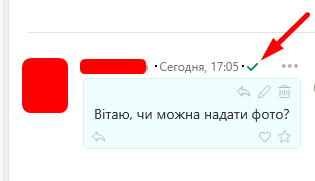
Verifique o status da entrega no Planfix
Clique no ícone de marca de seleção ao lado de uma mensagem enviada para visualizar o relatório de entrega de todos os destinatários desse comentário.
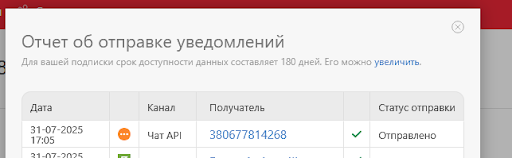
Verifique no relatório de entrega
O relatório de entrega deverá mostrar o cliente como destinatário com o status Enviado (sem status de erro). O relatório mostra a data, canal (API Chat), número de telefone do destinatário e status de entrega.
Melhores práticas
Configuração do modelo
- Use modelos de mensagens transacionais para iniciar o bate-papo (mais econômico do que promoção)
- Mantenha as mensagens de saudação concisas e relevantes
- Teste o modelo com um pequeno grupo antes de implementá-lo
Gerenciamento de tarefas
- Use modelos de tarefas separados para diferentes tipos de mensagens do Viber Business
- Ative a caixa de seleção de criação automática de tarefas se você lidar com consultas curtas e únicas
- Mantenha as tarefas abertas para relacionamentos contínuos com os clientes para preservar o histórico do bate-papo
Automação
- Configure cenários de reabertura de comentários de funcionários e clientes
- Use datas de conclusão planejadas para rastrear o SLA
- Configure os destinatários da notificação com cuidado para evitar mensagens indesejadas
Solução de problemas
As mensagens não estão sendo enviadas
- Verifique se as credenciais de integração estão corretas nas configurações do Planfix
- Verifique se o número de telefone do contato está no formato correto
- Certifique-se de que o lead esteja marcado como destinatário na lista de notificação de comentários
- Verifique se o modelo de mensagem foi aprovado
As tarefas não estão sendo criadas automaticamente
- Confirme se a caixa de seleção “Criar uma nova tarefa se não houver tarefas ativas” está ativada
- Verifique se o modelo de tarefa está configurado corretamente
- Verifique se o URL de notificação está definido corretamente
O chat não está reabrindo
- Verifique se os cenários de automação estão ativos
- Verifique se as condições de status correspondem aos status do seu fluxo de trabalho
- Certifique-se de que o campo
Iniciar bate-papoesteja configurado corretamente
Próximas etapas
- API SMSBAT - Saiba mais sobre como enviar mensagens via API
- API Cascade - Configurar entrega de mensagens multicanal
- Tipos de mensagens - Explore os tipos de mensagens disponíveis
- Status de entrega - Entenda os status de entrega