
Integração Bitrix24
Instale o aplicativo SMSBAT Messenger no Bitrix24 para enviar mensagens Viber e SMS diretamente do seu Contact Center Bitrix24. Este guia aborda a instalação e configuração passo a passo.
Visão geral
A integração SMSBAT com Bitrix24 permite:
- Envie mensagens Viber para clientes do Bitrix24
- Use substituto de SMS quando a entrega do Viber falhar
- Gerencie mensagens através do Contact Center Bitrix24
- Conecte SMSBAT como um canal Open Line
Pré-requisitos
- Uma conta SMSBAT ativa com uma chave API
- Uma conta Bitrix24 com acesso de administrador
- Um nome de remetente de SMS (From Name) registrado no SMSBAT
Instalação
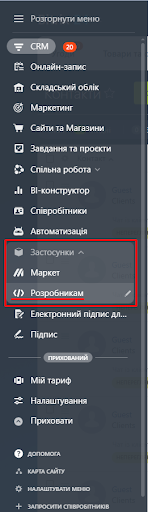
Etapa 1: Abra a seção do desenvolvedor
Navegue até Aplicativos > Desenvolvedores no menu do Bitrix24.
Etapa 2: Vá para a guia “Outros”
Na seção do desenvolvedor, alterne para a guia Outros para encontrar tipos de aplicativos adicionais.
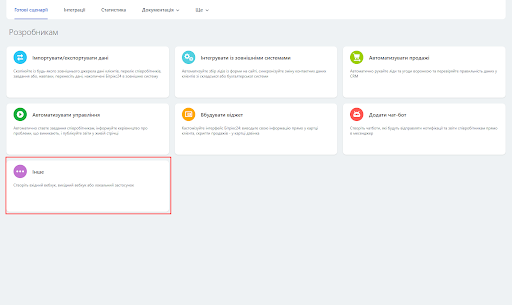
Etapa 3: Selecione “Aplicativo Local”
Escolha Aplicativo Local entre as opções disponíveis.

Etapa 4: definir as configurações do aplicativo
Preencha as seguintes configurações do aplicativo:
| Parâmetro | Valor |
|---|---|
| Tipo de aplicação | Servidor |
| URL do manipulador | https://freshchats.ponderacode.com/handler.php |
| URL de configuração inicial | https://freshchats.ponderacode.com/install.php |
Defina as seguintes permissões:
| Permissão | Código |
|---|---|
| Linhas Abertas | imopenlines |
| Conectores mensageiros externos | imconector |
| Serviço de mensagens | serviço de mensagens |
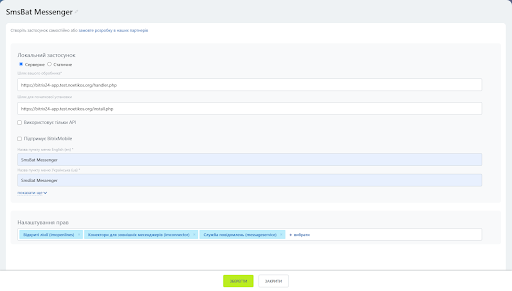
Etapa 5: Salve o aplicativo
Clique no botão Salvar para registrar o aplicativo.
Etapa 6: copiar credenciais do aplicativo
Após salvar, o Bitrix24 irá gerar credenciais exclusivas para o aplicativo:
- client_id - Código do aplicativo
- client_secret - Chave secreta do aplicativo
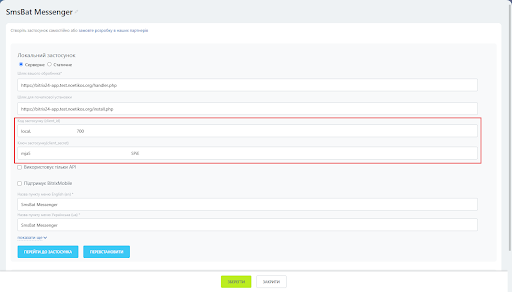
Importante
Copie e salve os valores client_id e client_secret imediatamente. Você precisará deles na próxima etapa.
Etapa 7: Abra as configurações do aplicativo
Clique no botão Ir para o aplicativo para abrir a página de configurações do SMSBAT Messenger.
Preencha os seguintes campos:
| Campo | Descrição |
|---|---|
| ID do cliente Bitrix24 | O client_id da etapa anterior |
| Segredo do cliente Bitrix24 | O client_secret da etapa anterior |
| Chave API SMS | Sua chave API pessoal do SMSBAT |
| SMS do nome | O nome do remetente para mensagens enviadas |
| Enviar mensagens com substituto de SMS | Habilite o uso da entrega alternativa de Viber + SMS |
Retorno de SMS
Quando Enviar mensagens com substituto de SMS estiver ativado, as mensagens serão entregues pelos canais Viber e SMS. Se desativado, as mensagens serão enviadas apenas via Viber.
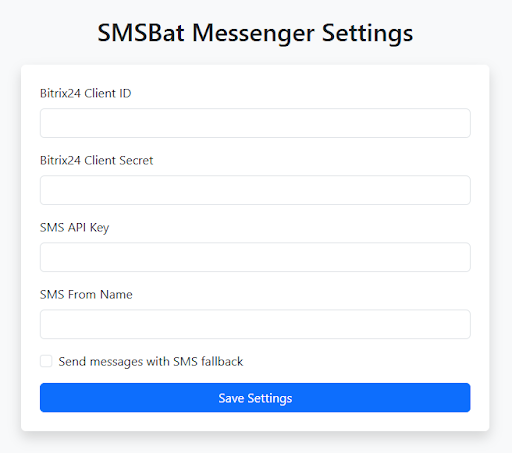
Clique em Salvar configurações para aplicar a configuração.
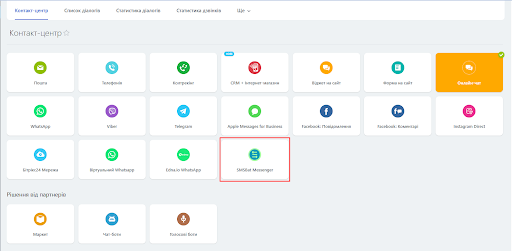
Etapa 8: Ativar no Contact Center
Navegue até a seção Contact Center no Bitrix24 e ative o canal SMSBat Messenger.
Etapa 9: comece a usar
Após a conclusão da configuração, você pode começar a enviar mensagens aos clientes através do canal SMSBAT Messenger em seu Contact Center Bitrix24.
Referência de configurações
| Configuração | Descrição | Obrigatório |
|---|---|---|
| ID do cliente Bitrix24 | Código do aplicativo OAuth do Bitrix24 | Sim |
| Segredo do cliente Bitrix24 | Segredo do aplicativo OAuth do Bitrix24 | Sim |
| Chave API SMS | Sua chave de API SMSBAT | Sim |
| SMS do nome | Nome do remetente exibido aos destinatários | Sim |
| Envie mensagens com substituto de SMS | Habilitar entrega alternativa de Viber + SMS | Não |
Solução de problemas
O aplicativo não está visível no Contact Center
- Verifique se o aplicativo foi salvo com sucesso na Etapa 5
- Verifique se todas as permissões necessárias (imopenlines, imconnector, messageservice) foram concedidas
- Tente atualizar a página do Contact Center
As mensagens não estão sendo enviadas
- Verifique se sua chave API SMS está correta nas configurações do aplicativo
- Verifique se o nome do remetente do SMS corresponde ao nome do remetente registrado
- Certifique-se de que o número de telefone do destinatário esteja no formato correto
- Se estiver usando substituto de SMS, verifique se sua conta SMSBAT possui créditos de SMS
Credenciais do aplicativo perdidas
Se você perdeu seu client_id ou client_secret, navegue até Aplicativos > Desenvolvedores, encontre o aplicativo SMSBAT Messenger e visualize seus detalhes para recuperar as credenciais.
Próximas etapas
- API SMSBAT - Saiba mais sobre como enviar mensagens via API
- API Cascade - Configurar entrega de mensagens multicanal
- Tipos de mensagens - Explore os tipos de mensagens disponíveis
- Estratégias substitutas - Configurar entrega substituta