
Bitrix24 integreerimine
Installige rakendusse Bitrix24 SMSBAT Messengeri rakendus, et saata Viber- ja SMS-sõnumeid otse oma Bitrix24 kontaktkeskusest. See juhend hõlmab samm-sammult installimist ja seadistamist.
Ülevaade
SMSBAT-i integreerimine Bitrix24-ga võimaldab teil:
- Saatke Bitrix24 klientidele Viberi sõnumeid
- Kasutage SMS-i varundamist, kui Viberi kohaletoimetamine ebaõnnestub
- Hallake sõnumivahetust Bitrix24 kontaktkeskuse kaudu
- Ühendage SMSBAT avatud liini kanalina
Eeltingimused
- aktiivne SMSBAT konto API võtmega
- Bitrix24 konto administraatori juurdepääsuga
- SMSBAT-is registreeritud SMS-saatja nimi (From Name).
Paigaldamine
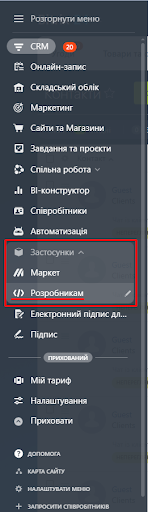
1. samm: avage arendaja jaotis
Liikuge oma Bitrix24 menüüs jaotisesse Rakendused > Arendajad.
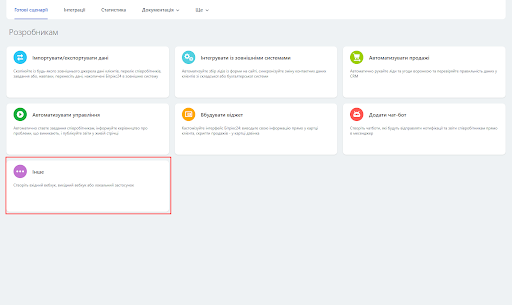
2. samm: minge vahekaardile “Muu”.
Täiendavate rakendustüüpide leidmiseks minge arendaja jaotises vahekaardile Muu.
3. samm: valige “Kohalik rakendus”
Valige saadaolevate valikute hulgast Kohalik rakendus.

4. samm: konfigureerige rakenduse sätted
Täitke järgmised rakenduse seaded:
| Parameeter | Väärtus |
|---|---|
| Taotluse tüüp | Server |
| Häitleja URL | https://freshchats.ponderacode.com/handler.php |
| Algseadistuse URL | https://freshchats.ponderacode.com/install.php |
Määrake järgmised load:
| Luba | Kood |
|---|---|
| Avatud read | ”imopenlines” |
| Välised messenger-pistikud | ”imühendus” |
| Sõnumiteenus | sõnumiteenus |
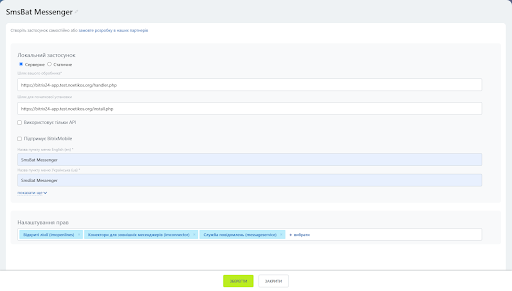
5. samm: salvestage rakendus
Taotluse registreerimiseks klõpsake nuppu Salvesta.
6. samm: kopeerige rakenduse mandaadid
Pärast salvestamist loob Bitrix24 rakenduse jaoks kordumatud mandaadid:
- kliendi_id - rakenduse kood
- kliendi_saladus - rakenduse salavõti
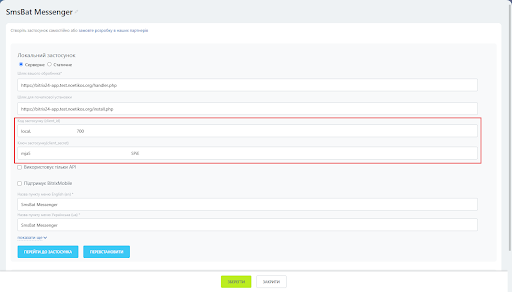
Oluline
Kopeerige ja salvestage kohe nii kliendi_id kui ka kliendi_saladus väärtused. Te vajate neid järgmises etapis.
7. samm: avage rakenduse sätted
SMSBAT Messengeri sätete lehe avamiseks klõpsake nuppu Mine rakendusse.
Täitke järgmised väljad:
| Väli | Kirjeldus |
|---|---|
| Bitrix24 kliendi ID | Eelmise sammu „kliendi_id” |
| Bitrix24 kliendi saladus | Eelmise sammu “kliendi_saladus” |
| SMS API võti | Teie isiklik API-võti SMSBAT-ilt |
| SMS nimelt | Väljuvate sõnumite saatja nimi |
| Saatke sõnumeid varu SMS-iga | Luba Viber + SMS-i varuedastus |
SMS varundus
Kui valik Saada sõnumeid varu SMS-iga on lubatud, toimetatakse sõnumid kohale nii Viberi kui ka SMS-i kanalite kaudu. Kui see on keelatud, saadetakse sõnumeid ainult Viberi kaudu.
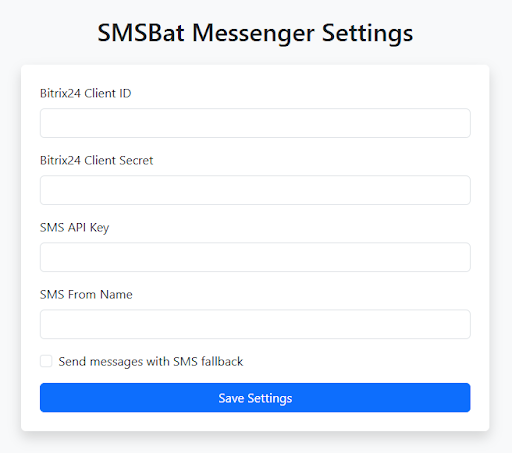
Konfiguratsiooni rakendamiseks klõpsake nuppu Salvesta sätted.
8. samm: aktiveerige kontaktikeskuses
Navigeerige Bitrix24 jaotisse Kontaktkeskus ja aktiveerige kanal SMSBat Messenger.
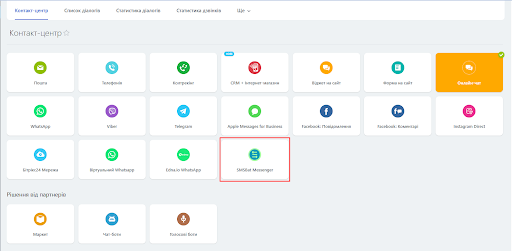
9. samm: alustage kasutamist
Kui seadistamine on lõpetatud, võite hakata klientidele sõnumeid saatma oma Bitrix24 kontaktkeskuse SMSBAT Messengeri kanali kaudu.
Seadete viide
| Seade | Kirjeldus | Nõutav |
|---|---|---|
| Bitrix24 kliendi ID | OAuthi rakenduse kood Bitrix24 | Jah |
| Bitrix24 kliendi saladus | OAuthi rakenduse saladus Bitrix24 | Jah |
| SMS API võti | Teie SMSBAT API võti | Jah |
| SMS nimelt | Saatja nimi kuvatakse adressaatidele | Jah |
| Saatke sõnumeid varu SMS-iga | Luba Viber + SMS varuedastus | Ei |
Veaotsing
Rakendus pole kontaktkeskuses nähtav
- Kontrollige, kas rakendus on 5. sammus edukalt salvestatud
- Kontrollige, kas kõik vajalikud õigused (imopenlines, imconnector, messageservice) on antud
- Proovige kontaktikeskuse lehte värskendada
Sõnumeid ei saadeta
- Veenduge, et teie SMS API võti on rakenduse seadetes õige
- Kontrollige, kas SMS-i saatja nimi vastab teie registreeritud saatja nimele
- Veenduge, et saaja telefoninumber oleks õiges vormingus
- Kui kasutate varu SMS-i, kontrollige, kas teie SMSBAT-kontol on SMS-krediiti
Rakenduse mandaadid on kadunud
Kui kaotasite oma „kliendi_id” või „kliendi_saladus”, navigeerige jaotisse Rakendused > Arendajad, leidke rakendus SMSBAT Messenger ja vaadake mandaatide hankimiseks selle üksikasju.
Järgmised sammud
- SMSBAT API - Lisateave API kaudu sõnumite saatmise kohta
- Cascade API - mitme kanaliga sõnumiedastuse seadistamine
- Sõnumitüübid - Tutvuge saadaolevate sõnumitüüpidega
- Varustrateegiad - Varuedastuse konfigureerimine