
Bitrix24 Integration
Installera SMSBAT Messenger-appen i Bitrix24 för att skicka Viber- och SMS-meddelanden direkt från ditt Bitrix24-kontaktcenter. Den här guiden täcker steg-för-steg installation och konfiguration.
Översikt
SMSBAT-integrationen med Bitrix24 låter dig:
- Skicka Viber-meddelanden till klienter från Bitrix24
- Använd SMS-backup när Viber-leverans misslyckas
- Hantera meddelanden via Bitrix24 Contact Center
- Anslut SMSBAT som en Open Line-kanal
Förutsättningar
- Ett aktivt SMSBAT-konto med en API-nyckel
- Ett Bitrix24-konto med administratörsåtkomst
- Ett SMS-avsändarnamn (From Name) registrerat hos SMSBAT
Installation
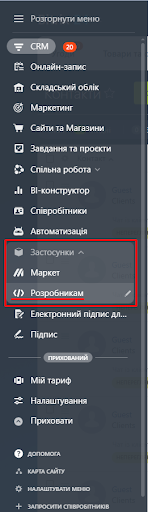
Steg 1: Öppna avsnittet för utvecklare
Navigera till Applikationer > Utvecklare i din Bitrix24-meny.
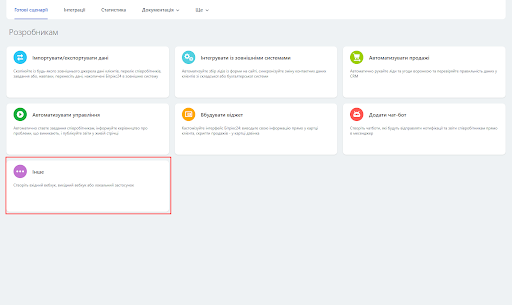
Steg 2: Gå till fliken “Övrigt”.
I utvecklaravsnittet byter du till fliken Övrigt för att hitta ytterligare programtyper.
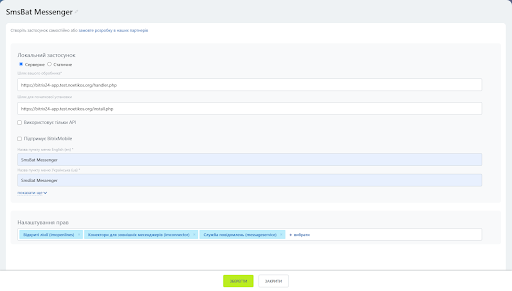
Steg 3: Välj “Lokal applikation”
Välj Lokal applikation från de tillgängliga alternativen.

Steg 4: Konfigurera programinställningar
Fyll i följande programinställningar:
| Parameter | Värde |
|---|---|
| Applikationstyp | Server |
| Hanterarens URL | https://freshchats.ponderacode.com/handler.php |
| URL för den ursprungliga konfigurationen | https://freshchats.ponderacode.com/install.php |
Ställ in följande behörigheter:
| Tillstånd | Kod |
|---|---|
| Öppna linjer | imopenlines |
| Externa messenger-kontakter | imconnector |
| Meddelandetjänst | meddelandetjänst |
Steg 5: Spara programmet
Klicka på knappen Spara för att registrera applikationen.
Steg 6: Kopiera applikationsuppgifter
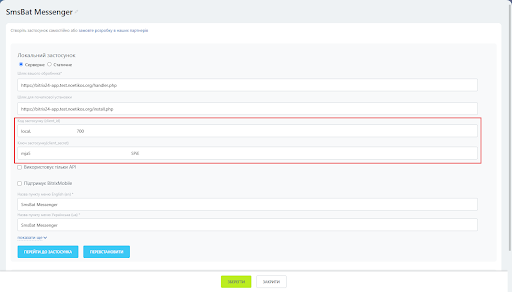
Efter att ha sparat kommer Bitrix24 att generera unika referenser för applikationen:
- client_id - Applikationskod
- client_secret - Applikationshemlig nyckel
Viktigt
Kopiera och spara både “client_id” och “client_secret” värden omedelbart. Du kommer att behöva dem i nästa steg.
Steg 7: Öppna applikationsinställningarna
Klicka på knappen Gå till applikation för att öppna sidan för SMSBAT Messenger-inställningar.
Fyll i följande fält:
| Fält | Beskrivning |
|---|---|
| Bitrix24 klient-ID | client_id från föregående steg |
| Bitrix24 Client Secret | Client_secret från föregående steg |
| SMS API-nyckel | Din personliga API-nyckel från SMSBAT |
| SMS Från Namn | Avsändarens namn för utgående meddelanden |
| Skicka meddelanden med SMS-fallback | Aktivera för att använda Viber + SMS reservleverans |
SMS Fallback
När Skicka meddelanden med SMS-fallback är aktiverat kommer meddelanden att levereras via både Viber- och SMS-kanaler. Om det är inaktiverat kommer meddelanden endast att skickas via Viber.
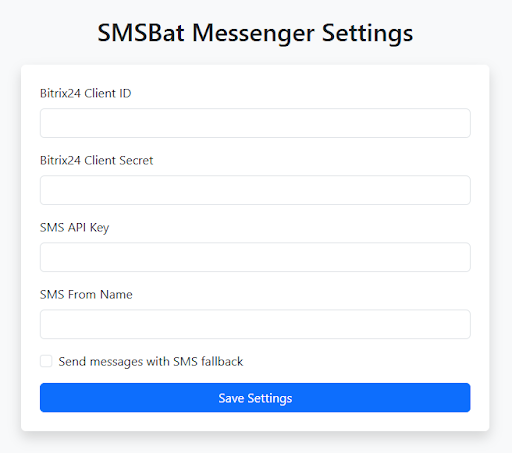
Klicka på Spara inställningar för att tillämpa konfigurationen.
Steg 8: Aktivera i Contact Center
Navigera till avsnittet Kontaktcenter i Bitrix24 och aktivera SMSBat Messenger-kanalen.
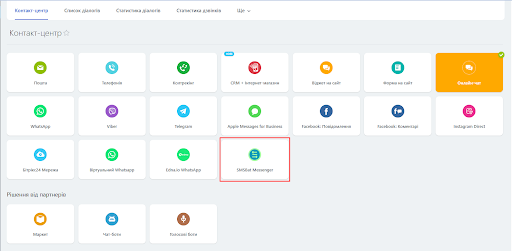
Steg 9: Börja använda
När installationen är klar kan du börja skicka meddelanden till klienter via SMSBAT Messenger-kanalen i ditt Bitrix24 Contact Center.
Inställningsreferens
| Inställning | Beskrivning | Krävs |
|---|---|---|
| Bitrix24 klient-ID | OAuth-applikationskod från Bitrix24 | Ja |
| Bitrix24 klienthemlighet | OAuth-applikationshemlighet från Bitrix24 | Ja |
| SMS API-nyckel | Din SMSBAT API-nyckel | Ja |
| SMS Från Namn | Avsändarens namn visas för mottagarna | Ja |
| Skicka meddelanden med SMS fallback | Aktivera Viber + reservleverans för SMS | Nej |
Felsökning
Applikationen är inte synlig i Contact Center
- Verifiera att programmet sparades framgångsrikt i steg 5
- Kontrollera att alla nödvändiga behörigheter (imopenlines, imconnector, meddelandetjänst) är beviljade
- Försök att uppdatera sidan Kontaktcenter
Meddelanden skickas inte
- Kontrollera att din SMS API-nyckel är korrekt i applikationsinställningarna
- Kontrollera att SMS från namn stämmer överens med ditt registrerade avsändarnamn
- Se till att mottagarens telefonnummer är i rätt format
- Om du använder SMS-backup, verifiera att ditt SMSBAT-konto har SMS-krediter
Applikationsuppgifter förlorade
Om du tappade bort ditt client_id eller client_secret, navigera till Applikationer > Utvecklare, leta reda på SMSBAT Messenger-applikationen och se dess detaljer för att hämta autentiseringsuppgifterna.
Nästa steg
- SMSBAT API - Läs mer om att skicka meddelanden via API
- Cascade API - Konfigurera leverans av flera kanaler
- Meddelandetyper - Utforska tillgängliga meddelandetyper
- Reservstrategier - Konfigurera reservleverans